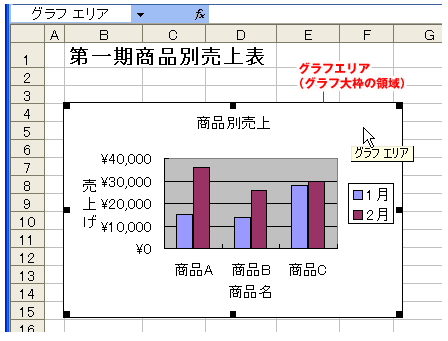
グラフの色を変更する Excel エクセルの使い方
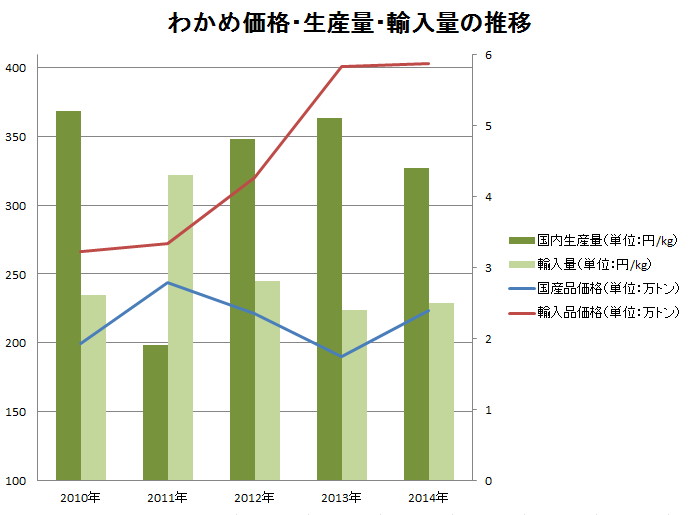
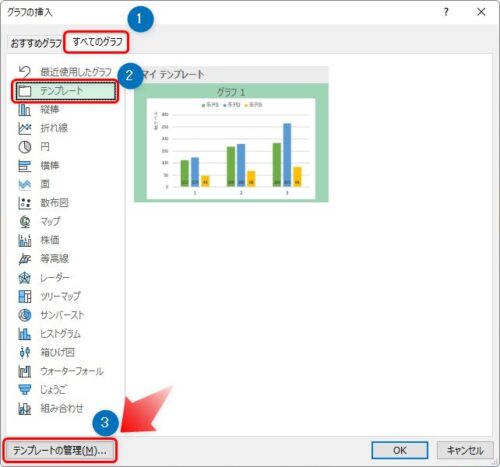
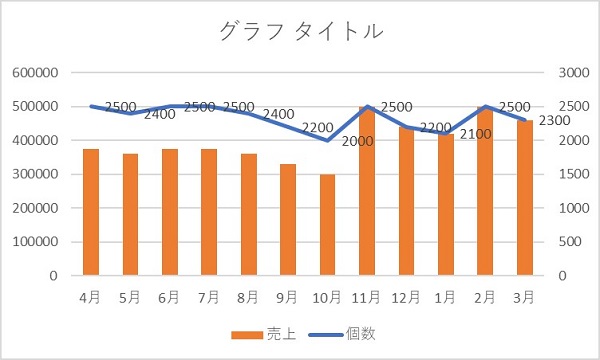
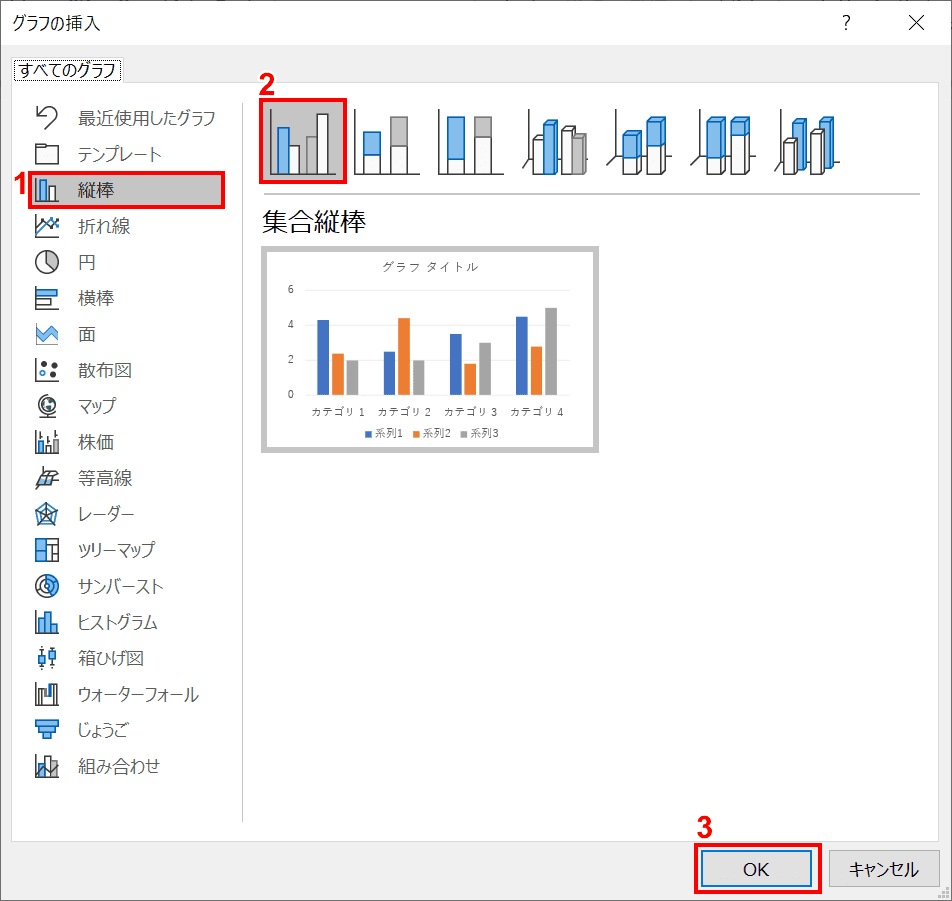
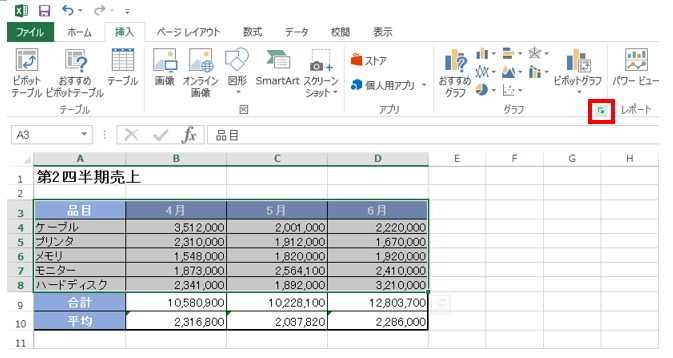
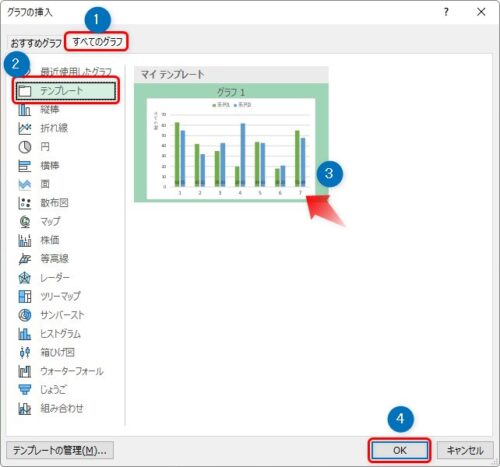
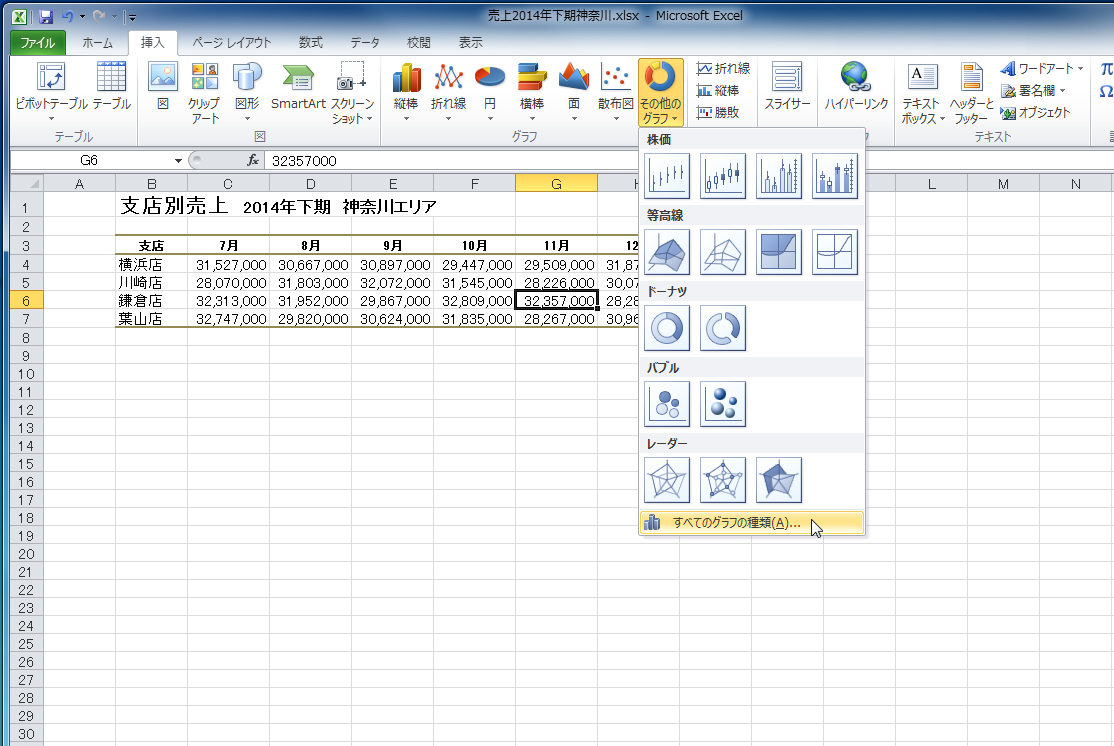
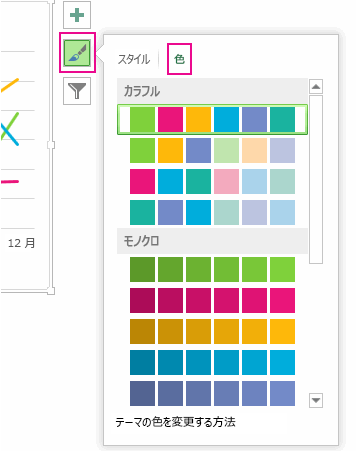
リボンが表示されたら「グラフ」グループの右下にある次のアイコンをクリックして下さい。 「グラフの挿入」ダイアログが表示されます。 「すべてのグラフ」タブをクリックして下さい。 画面加えた変更は、すぐにグラフに表示されます。 変更する項目を右クリックしてデータを入力するか、新しい見出しを入力し、 Enter キーを押してグラフに表示します。 グラフのカテゴリを非表示に
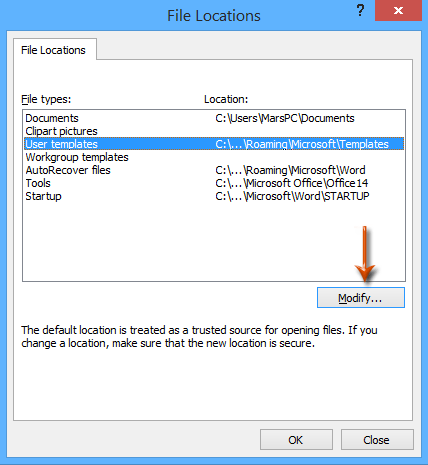
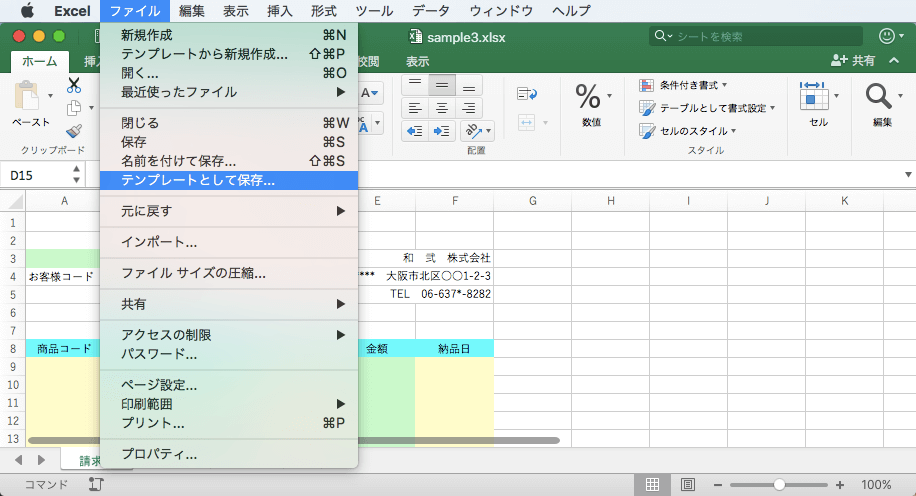
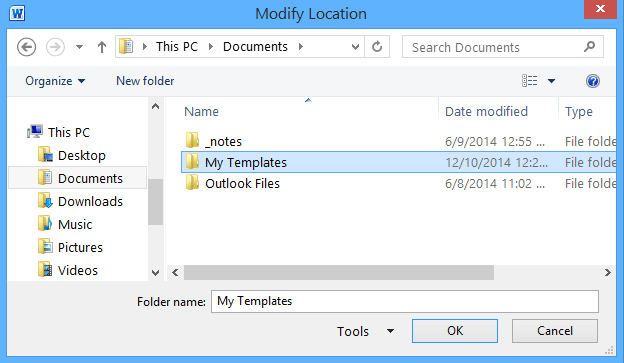
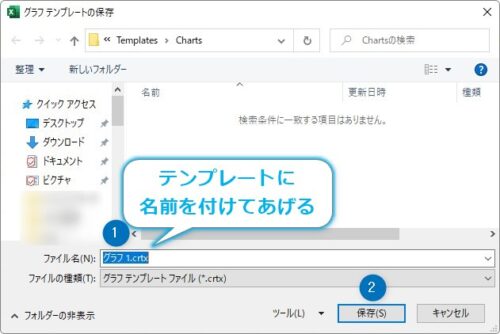
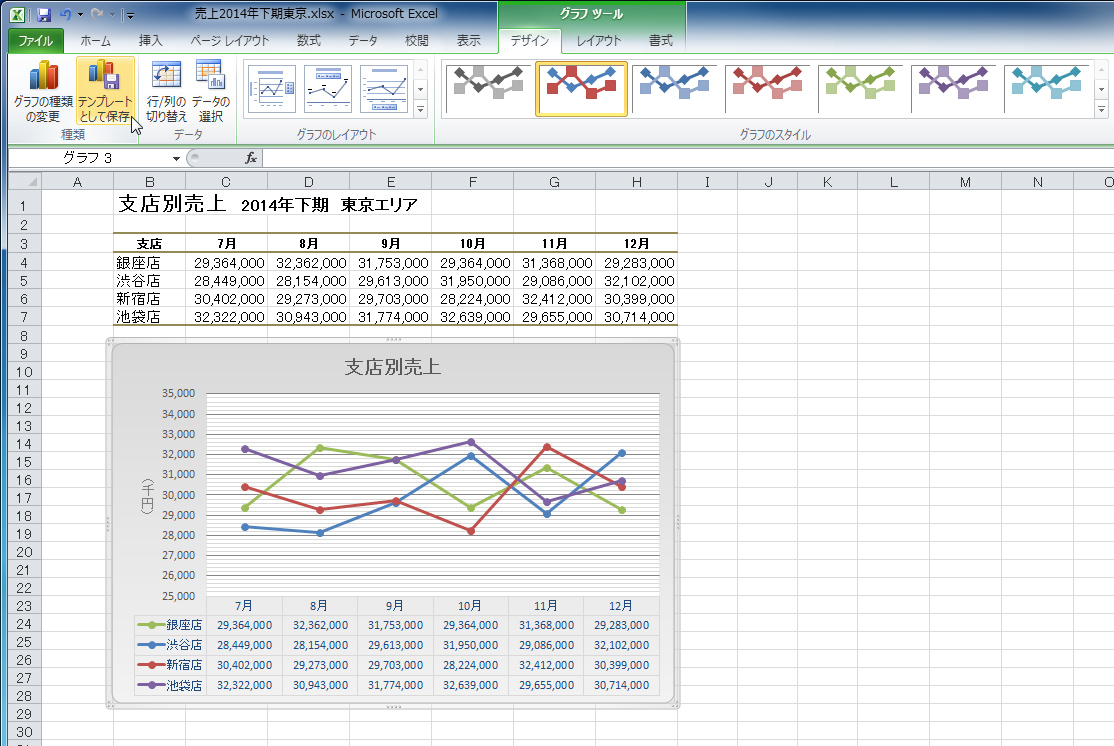
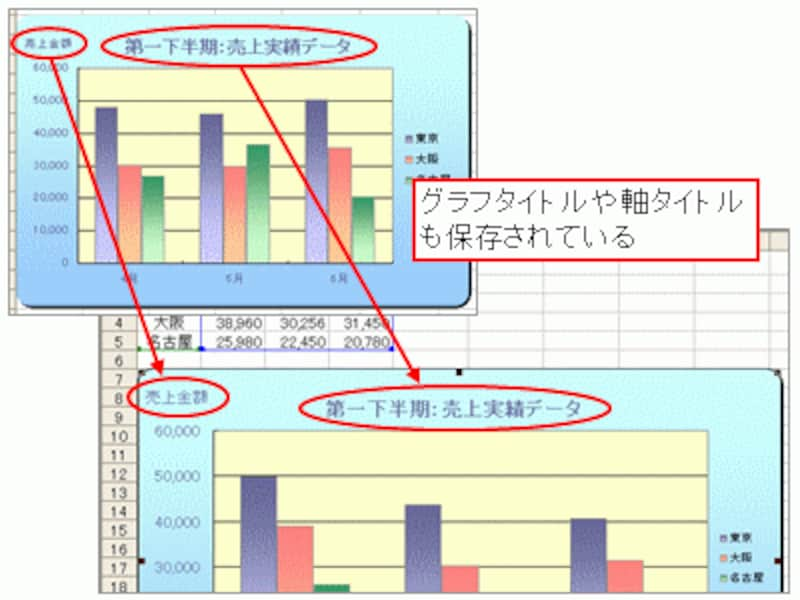
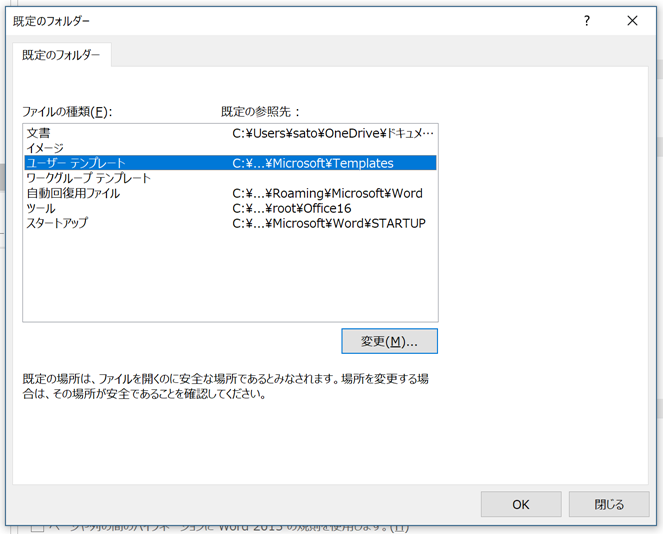
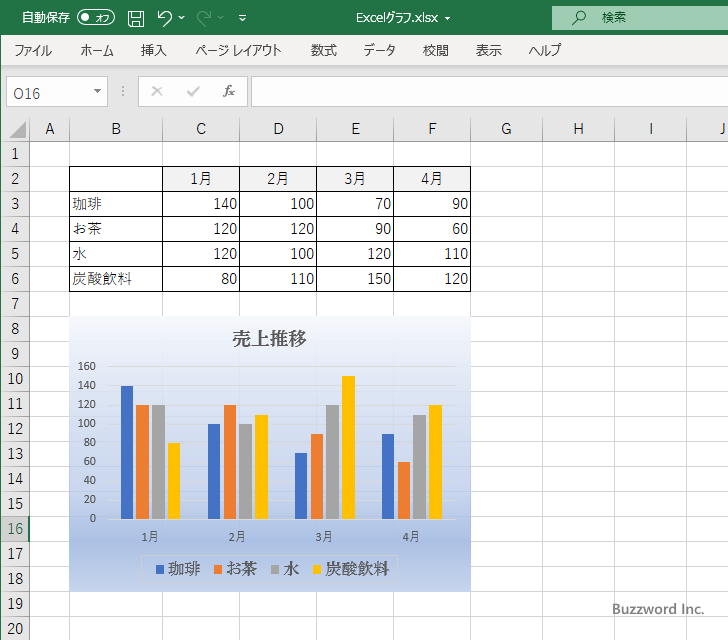
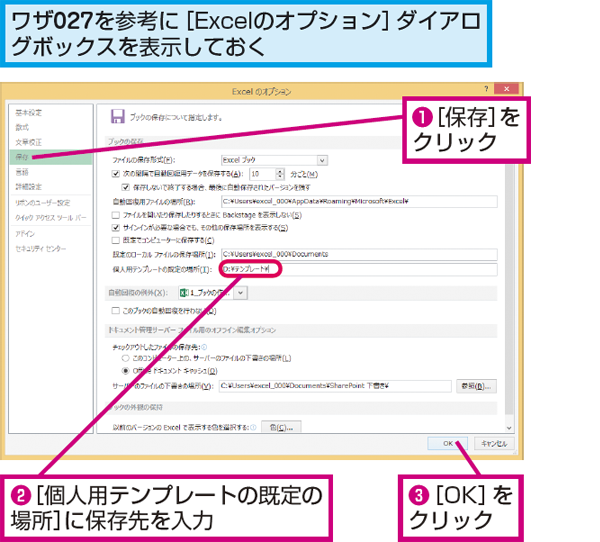
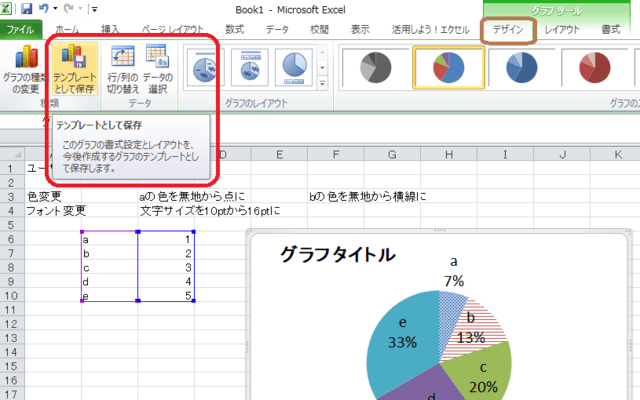
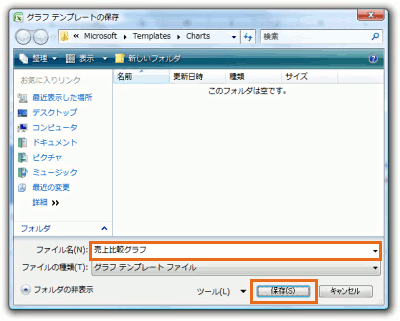
Excel グラフ テンプレート 保存場所 変更
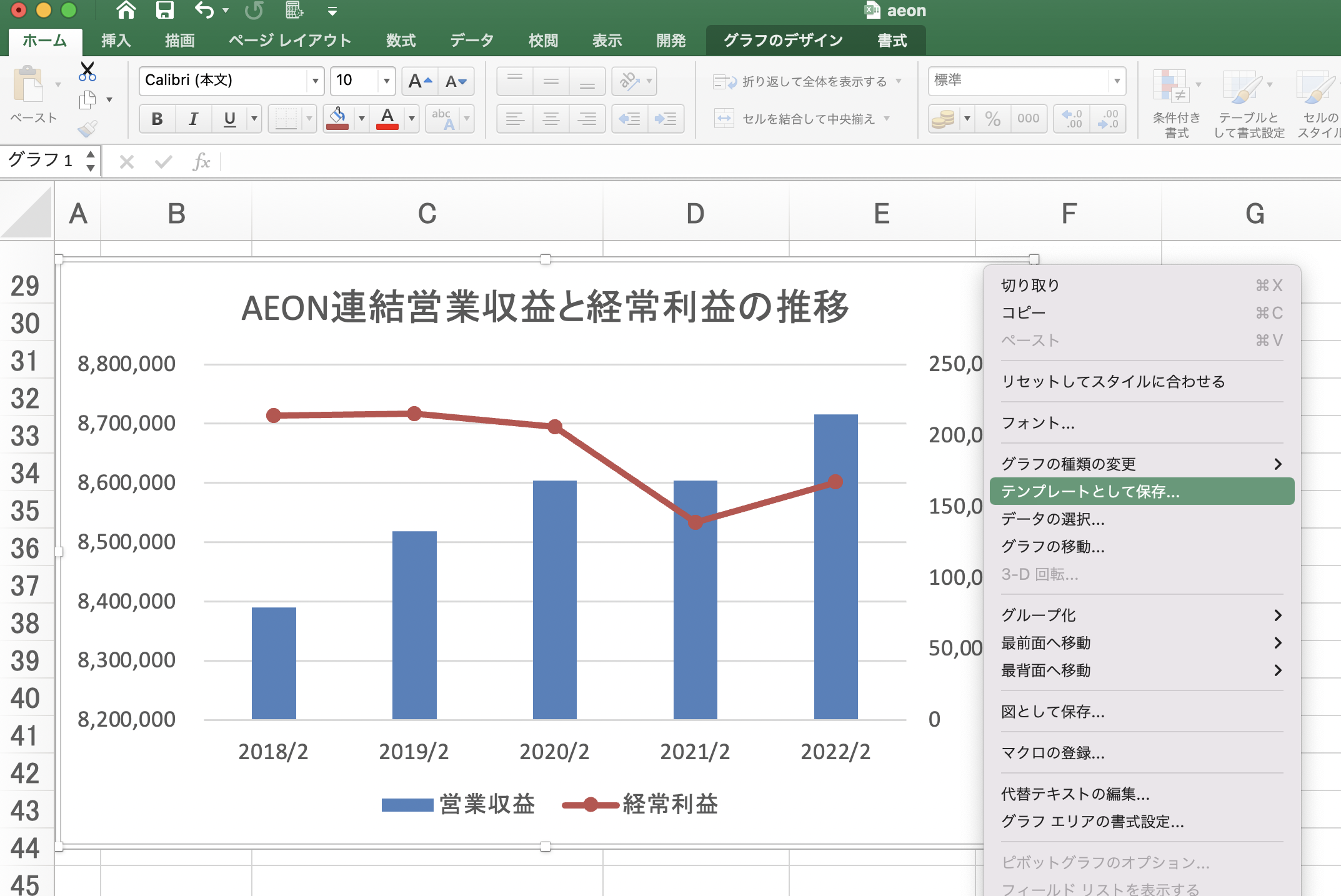
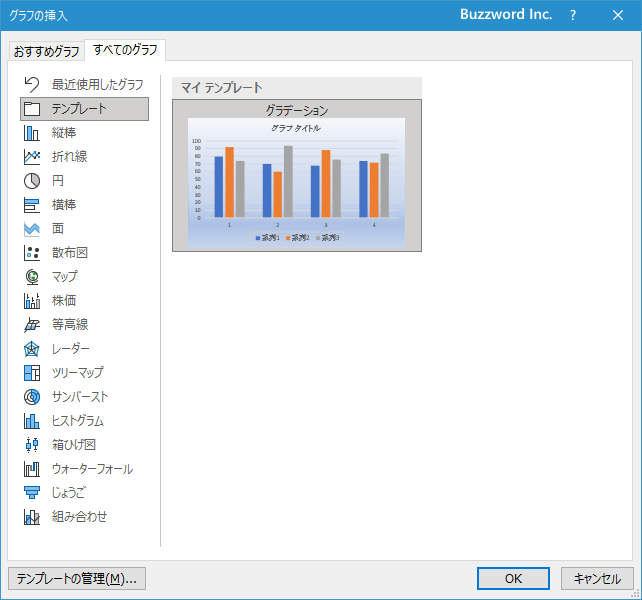
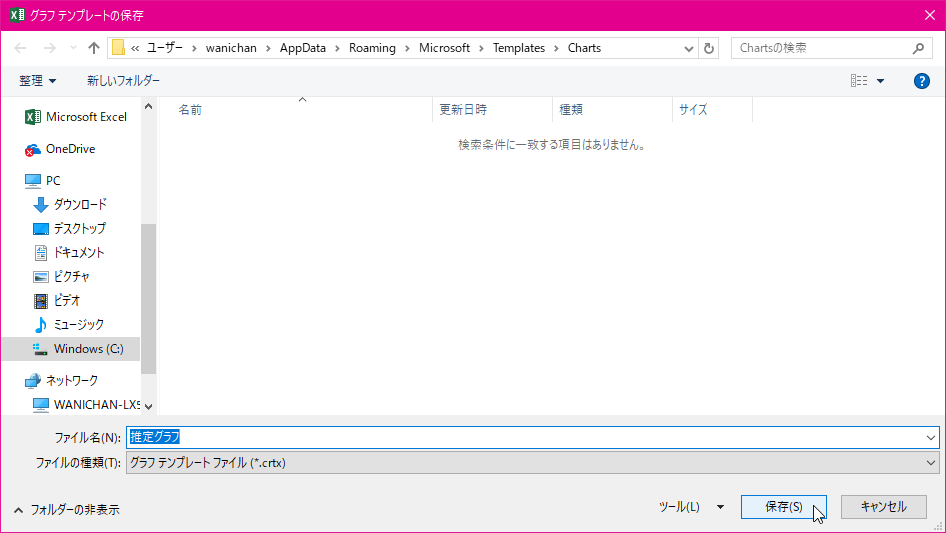
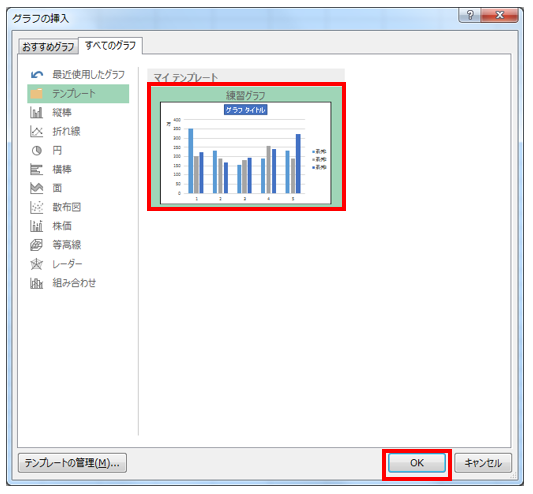
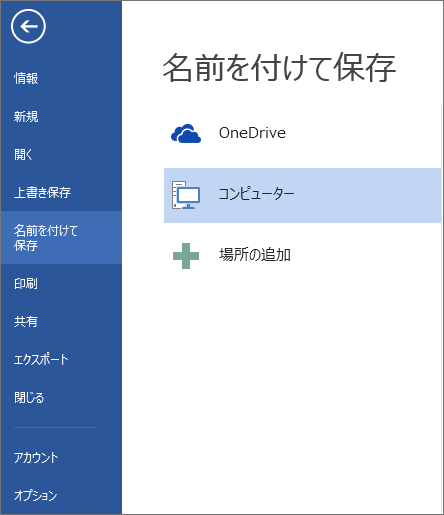
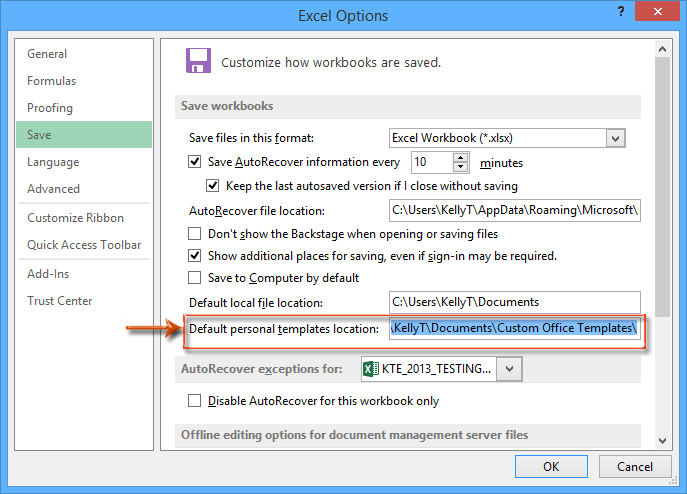
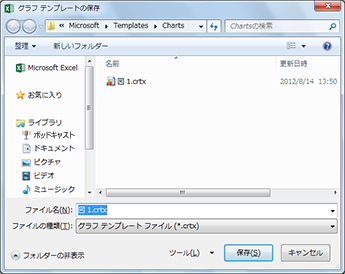
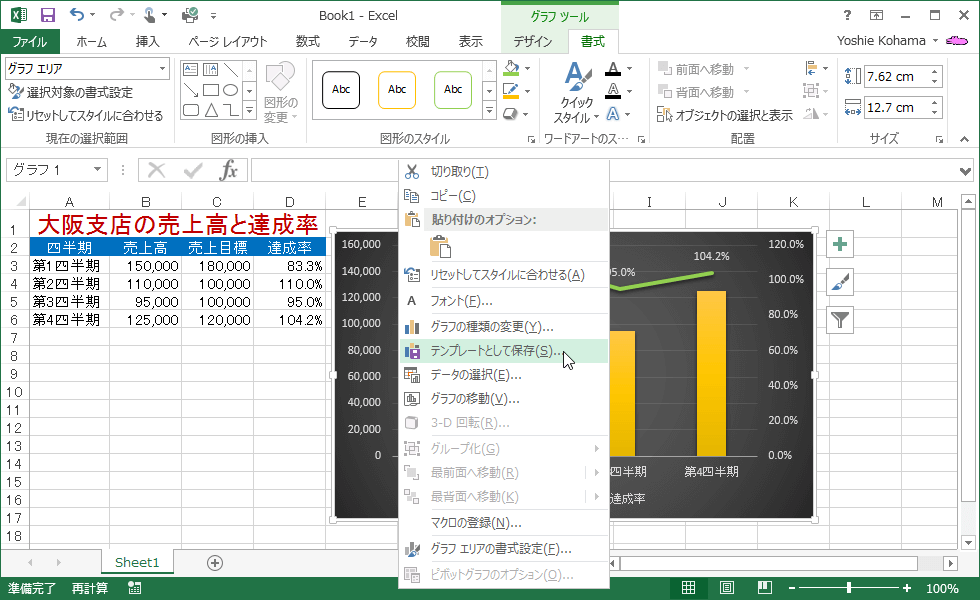
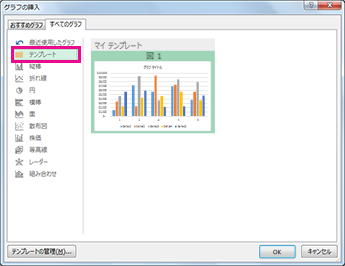
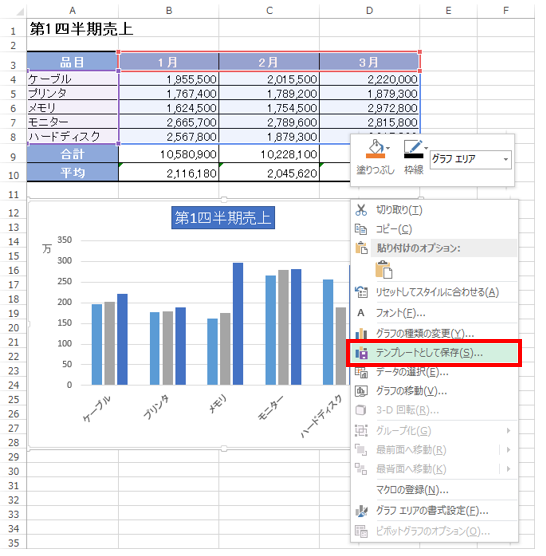
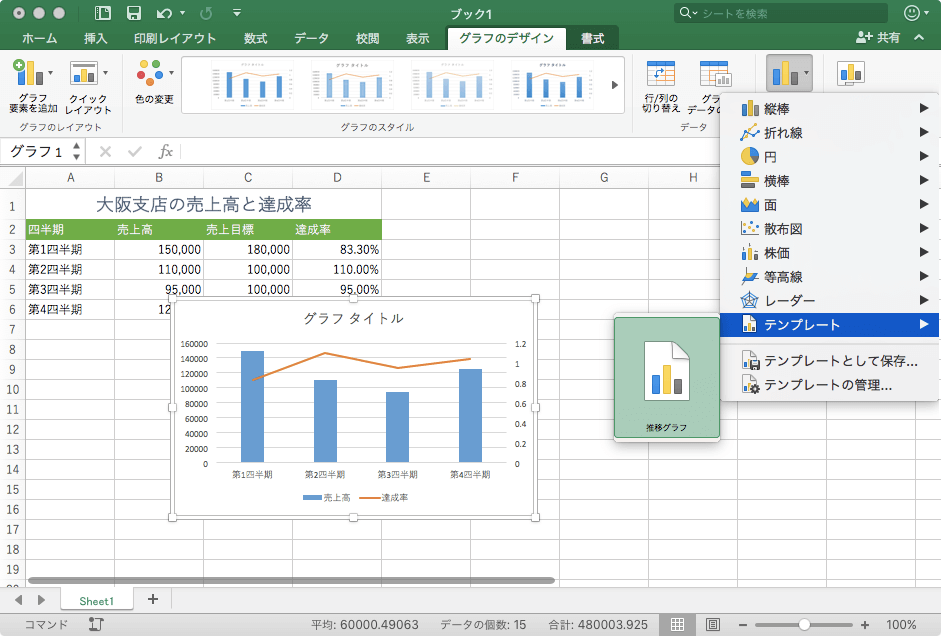
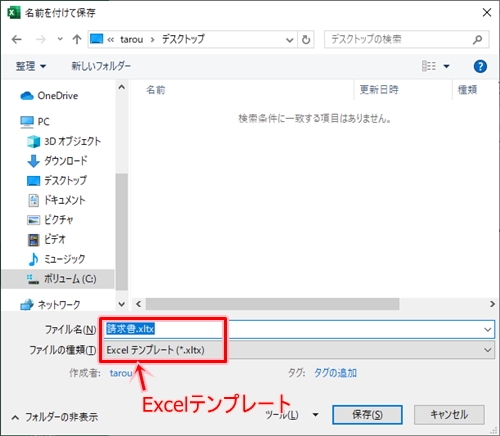
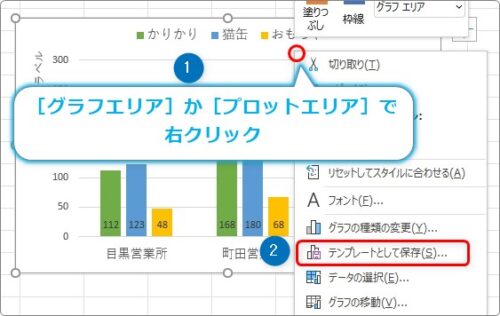
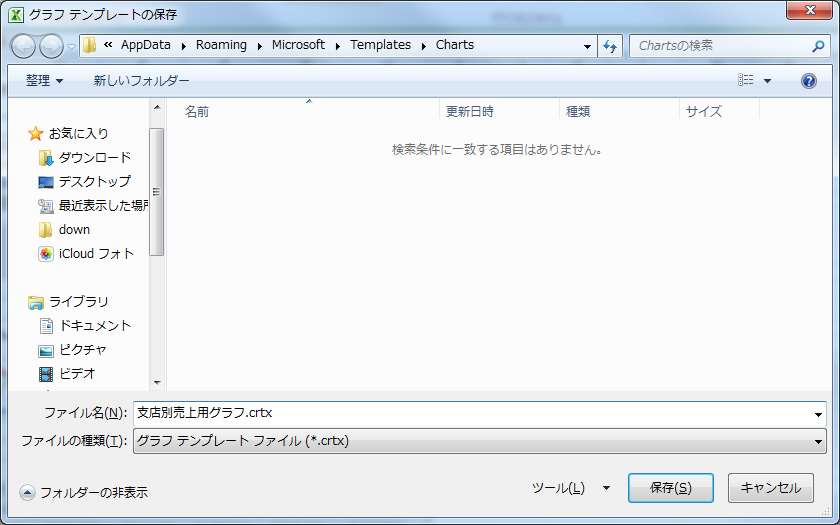
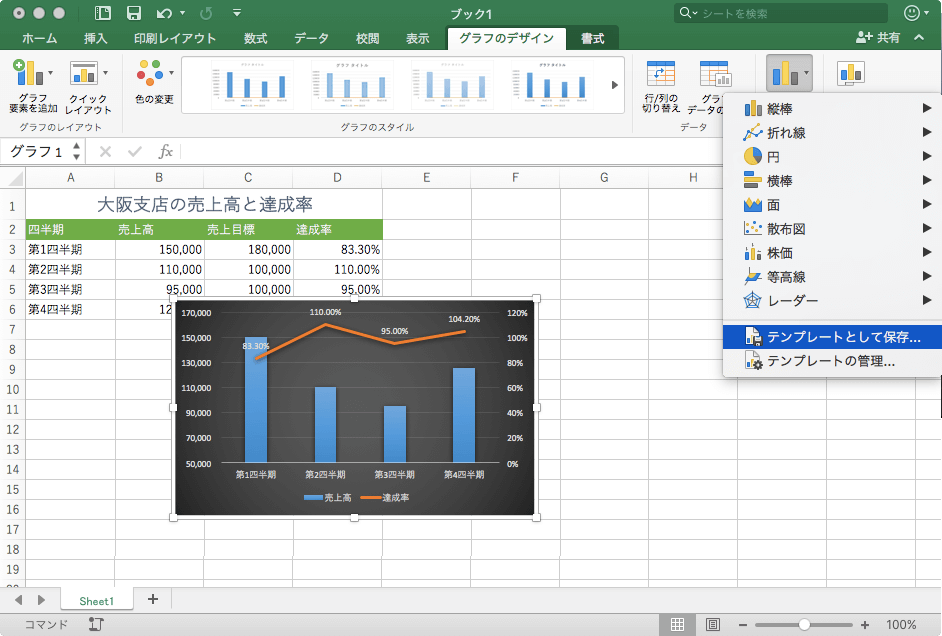
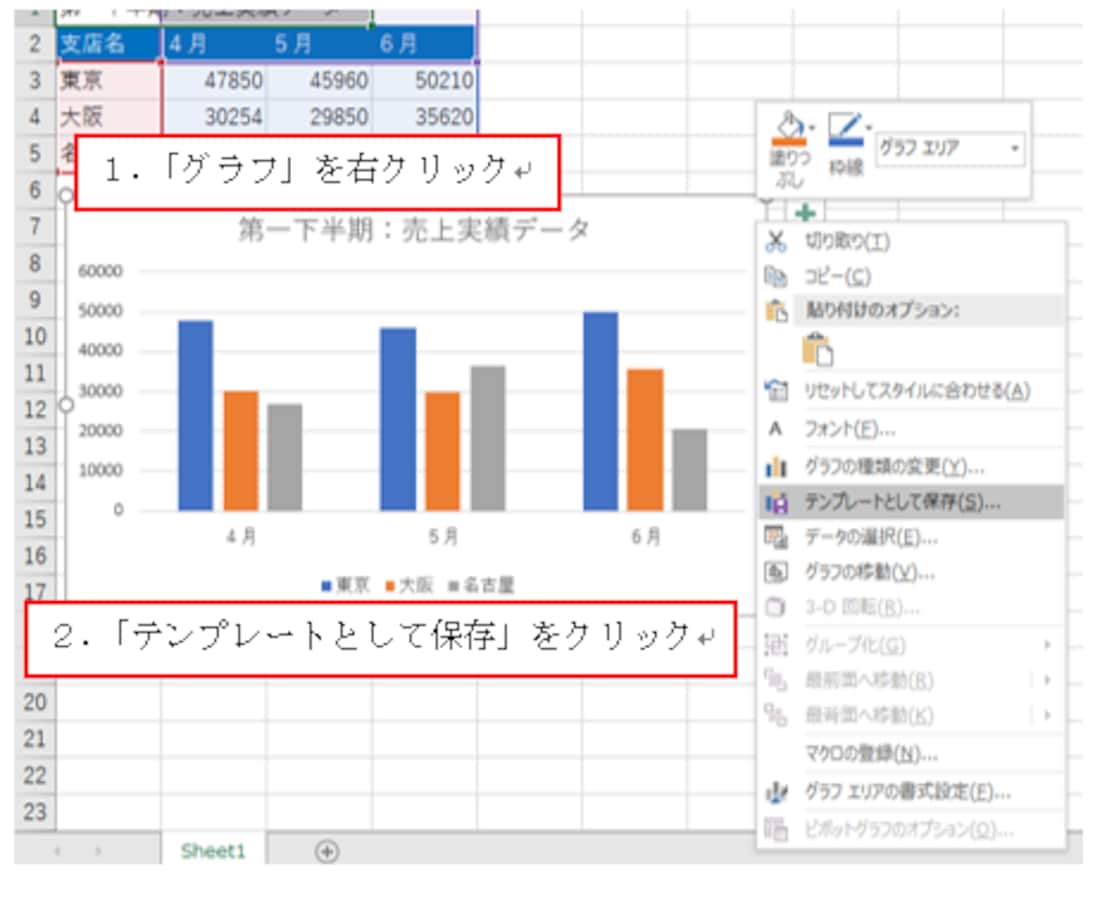
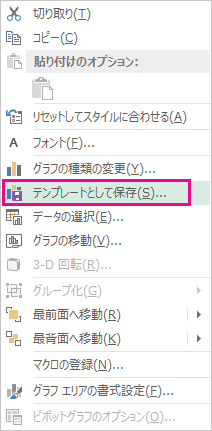
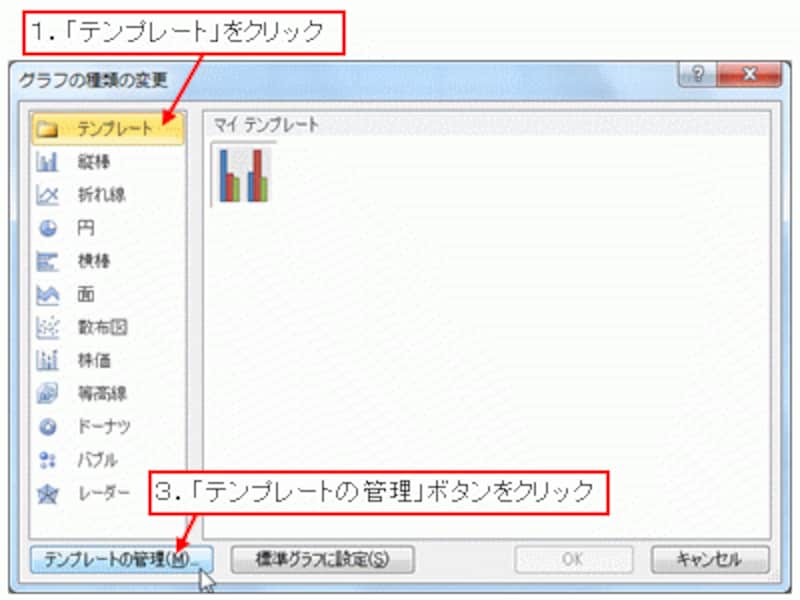
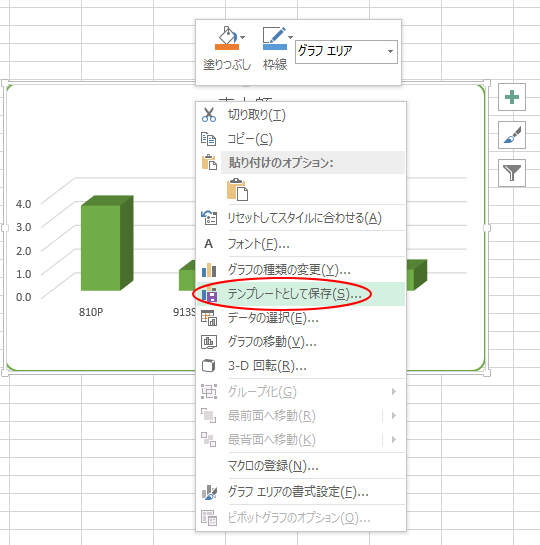
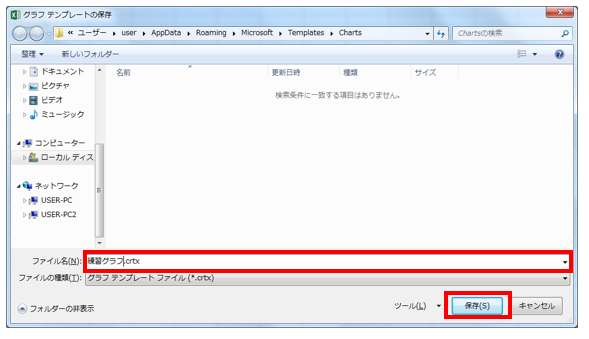
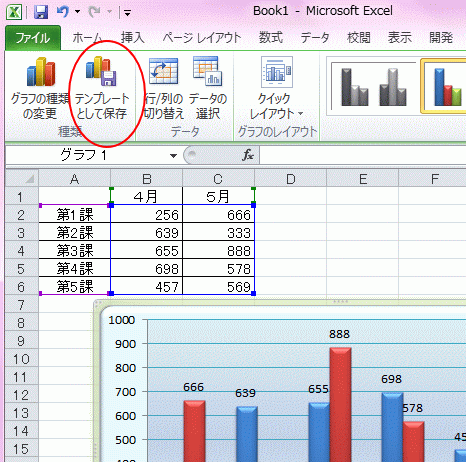
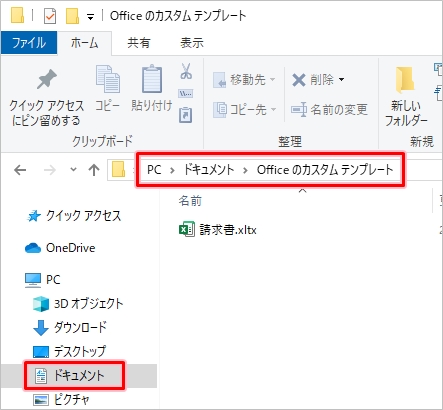
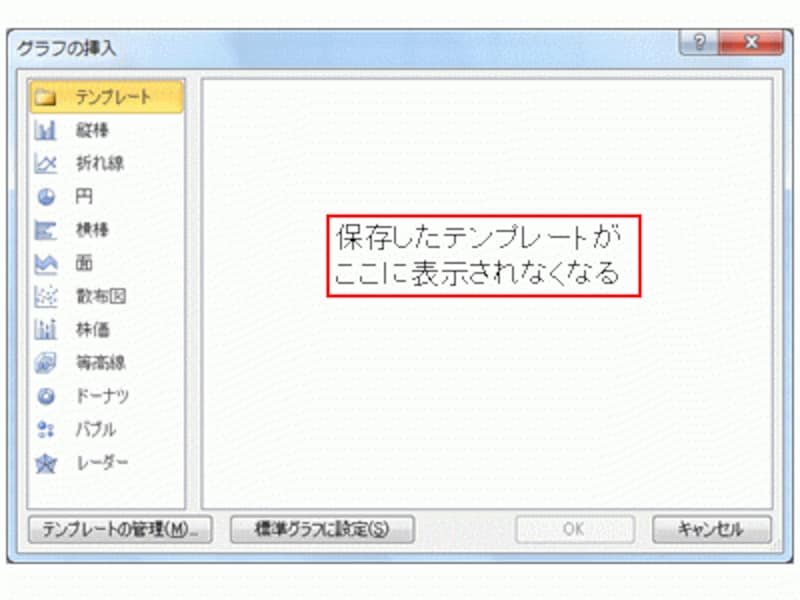
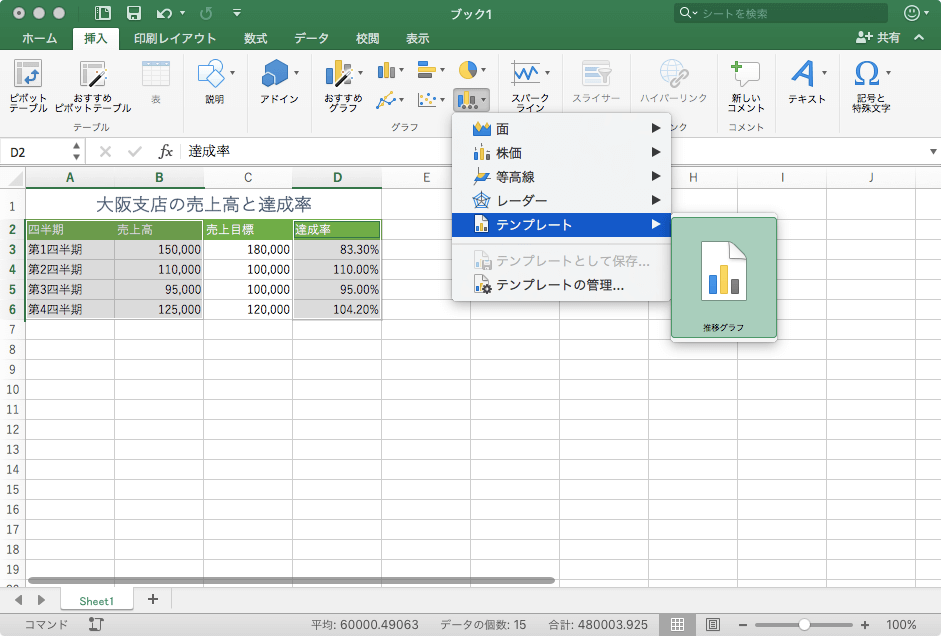
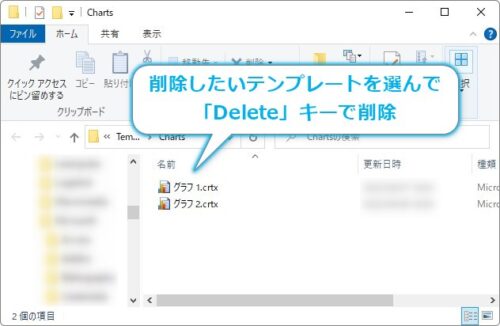
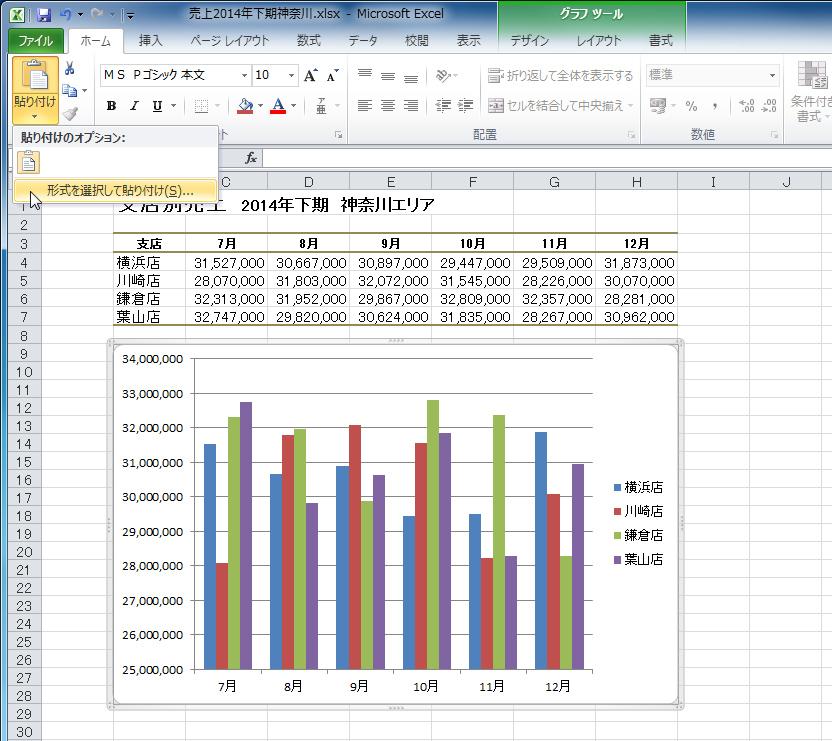
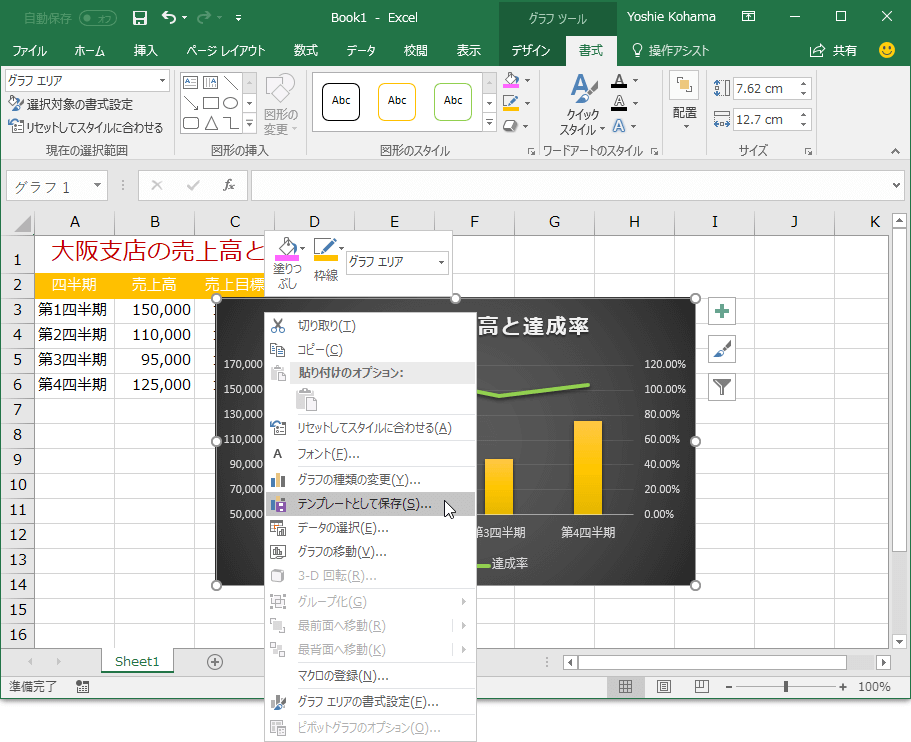
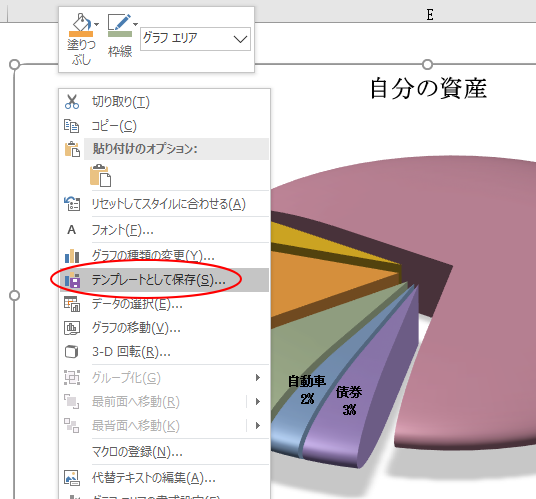
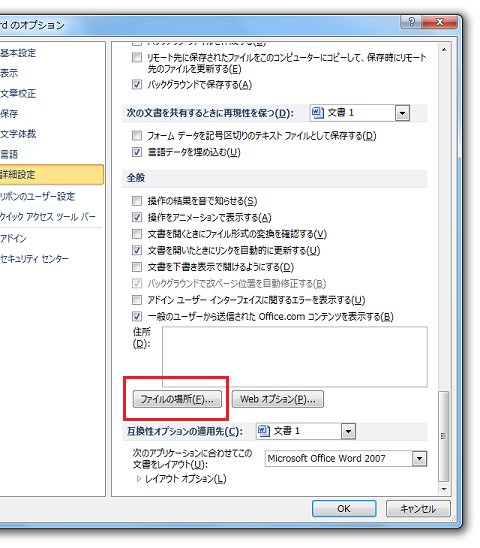
Excel グラフ テンプレート 保存場所 変更- Excelテンプレートの保存場所 はこちらです。 エクスプローラーからたどっていくと、このようになります。 「Cドライブ」→「ユーザー」→「自分のユーザー」→「ドキュメント→グラフエリアで右クリック、プルダウンから「グラフの種類の変更」を選択 →「グラフの種類の変更」ウインドウ中、「すべてのグラフ」タブ→「テンプレート」と選択 →選択できない! Excel
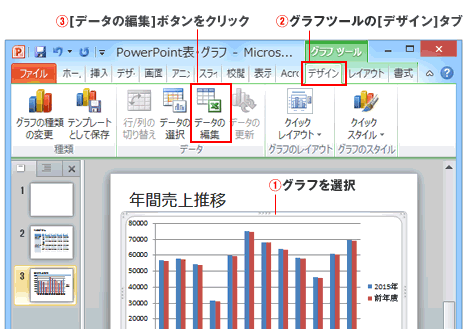
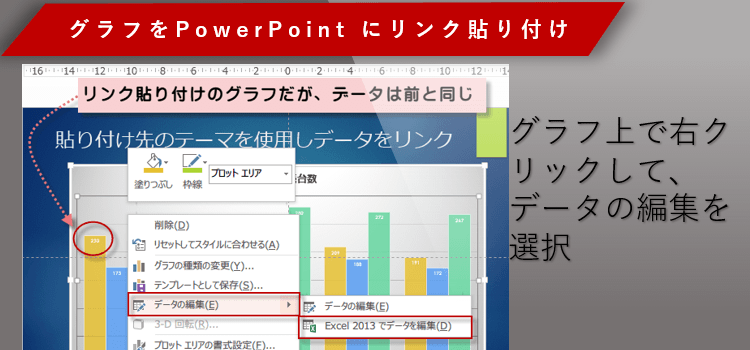
パワーポイントのグラフを編集する Powerpoint パワーポイントの使い方
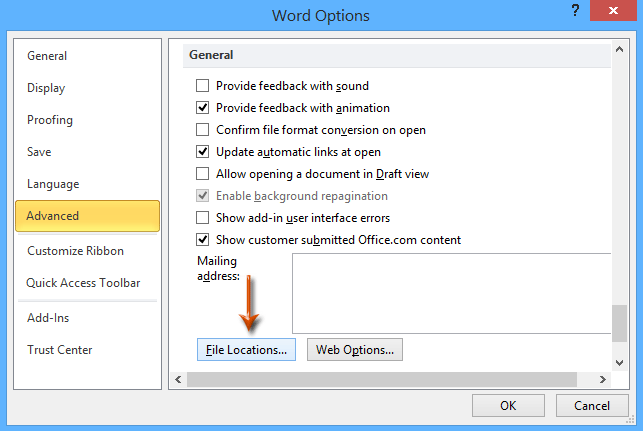
方法1:Excelで個人用テンプレートを編集または変更する たとえば、次の名前のExcelテンプレートを編集または変更する必要があります 条件付きフォーマットのガントチャート 、およびこ
Excel グラフ テンプレート 保存場所 変更のギャラリー
各画像をクリックすると、ダウンロードまたは拡大表示できます
 |  |  |
 |  |  |
 |  |  |
「Excel グラフ テンプレート 保存場所 変更」の画像ギャラリー、詳細は各画像をクリックしてください。
|  |  |
 |  |  |
 |  |  |
「Excel グラフ テンプレート 保存場所 変更」の画像ギャラリー、詳細は各画像をクリックしてください。
 |  |  |
 |  |  |
 |  |  |
「Excel グラフ テンプレート 保存場所 変更」の画像ギャラリー、詳細は各画像をクリックしてください。
 |  |  |
 |  |  |
 |  |  |
「Excel グラフ テンプレート 保存場所 変更」の画像ギャラリー、詳細は各画像をクリックしてください。
 |  |  |
 |  |  |
 |  |  |
「Excel グラフ テンプレート 保存場所 変更」の画像ギャラリー、詳細は各画像をクリックしてください。
 |  |  |
 |  |  |
 |  |  |
「Excel グラフ テンプレート 保存場所 変更」の画像ギャラリー、詳細は各画像をクリックしてください。
 |  |  |
 |  | |
 |  |  |
「Excel グラフ テンプレート 保存場所 変更」の画像ギャラリー、詳細は各画像をクリックしてください。
 |  |  |
 |  |  |
 |  |  |
「Excel グラフ テンプレート 保存場所 変更」の画像ギャラリー、詳細は各画像をクリックしてください。
 |  |  |
 |  |  |
 |  |  |
「Excel グラフ テンプレート 保存場所 変更」の画像ギャラリー、詳細は各画像をクリックしてください。
 |  | |
 |  |  |
 |  |  |
「Excel グラフ テンプレート 保存場所 変更」の画像ギャラリー、詳細は各画像をクリックしてください。
 |  |  |
 |  |  |
 |  |  |
「Excel グラフ テンプレート 保存場所 変更」の画像ギャラリー、詳細は各画像をクリックしてください。
 |  |


0 件のコメント:
コメントを投稿